
В данном гайде будут рассмотрены сценарии расширения дискового пространства разделов в Linux без потери данных. Лучшим вариантом является использование growpart, но в инструкции описаны и другие способы, когда возможности установить данную утилиту нет. Расширение диска в Linux всегда состоит из двух этапов:
- Увеличение раздела (partition)
- Расширение файловой системы (filesystem)
Важно: порядок критичен, сначала раздел, потом файловая система. В зависимости от типа раздела и файловой системы, действия различаются.
Перед всеми манипуляциями делайте по возможности бэкапы
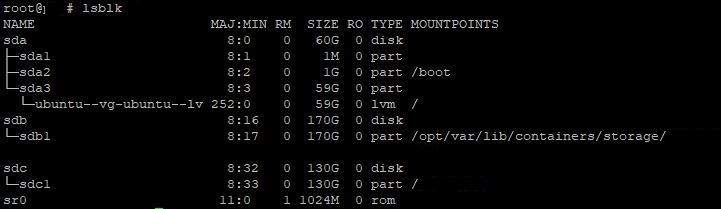
Проверка текущего состояния диска
Команды:
| |
Покажут:
- Диски (/dev/sda, /dev/sdb)
- Разделы (/dev/sda1, /dev/sda2)
- Точки монтирования
- Файловую систему
Установка утилиты growpart
Удобная утилита, которая позволит нам увеличить место не размонтируя диск - growpart.
В большинстве случаев отсутствует в системе. Устанавливаем:
Для Debian/Ubuntu систем:
| |
Для RHEL/CentOS систем:
| |
После чего добавляем дисковое пространство в Cloud, VmWare или пр.
Система “на горячую” не знает, что размер диска изменился, поэтому выполняем rescan
| |
Далее расширяем в зависимости от типа
Обычные разделы (без LVM)
После всех манипуляций расширяем обычный диск командой:
| |
где:
/dev/sda- диск1- номер раздела
После расширения раздела нужно “растянуть” файловую систему
Для ext4:
| |
Для XFS:
| |
Всё расширение в одну команду:
| |
LVM диски
Команды для информации по LVM:
| |
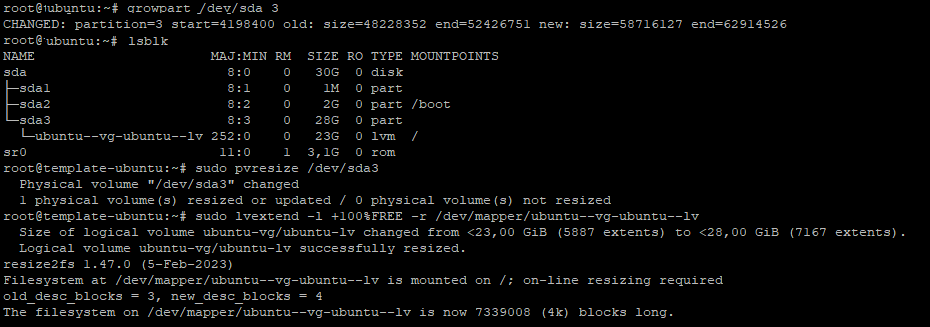
Расширяем раздел 3 до конца диска:
| |
где:
/dev/sda- диск3- номер раздела
Сообщаем LVM, что PV стал больше:
| |
Затем расширяем LV и сразу же файловую систему ключом -r:
| |
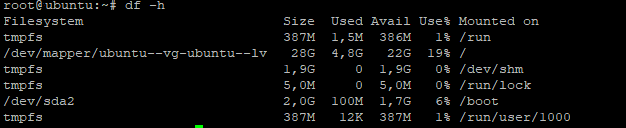
Расширение диска через fdisk
Бывают случаи, когда возможности установить growpart нет, но расширить диск нужно.
Для этого используется стандартная утилита fdisk. Она не умеет расширять “на горячую” и требует перезагрузки.
Самый опасный способ, здесь важно соблюдать аккуратность чтобы не остаться без данных, или загрузчика.
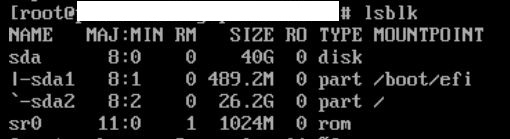
Запускаем утилиту:
| |
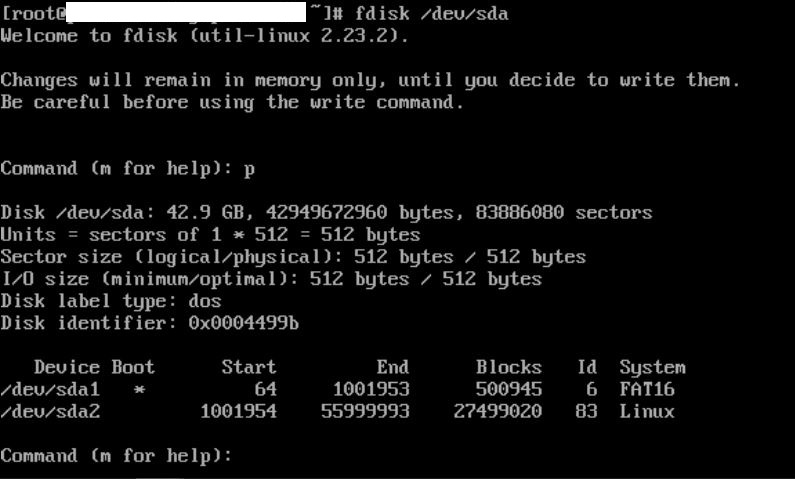
Смотрим разделы:
| |
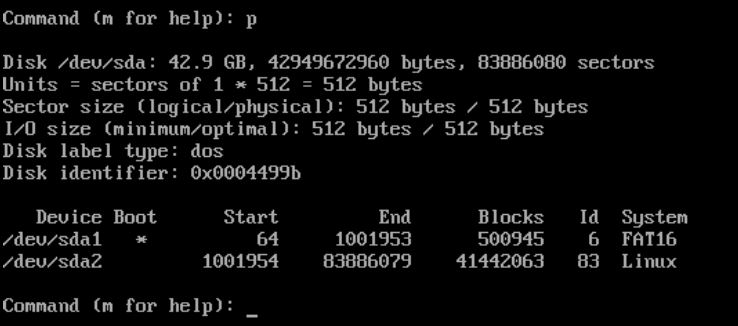
Запоминаем для нужного диска:
start sector sda2
Удаляем раздел:
| |
Создаём заново:
| |
Start, прописать вручную старый sector
После чего End по умолчанию и нажать Enter
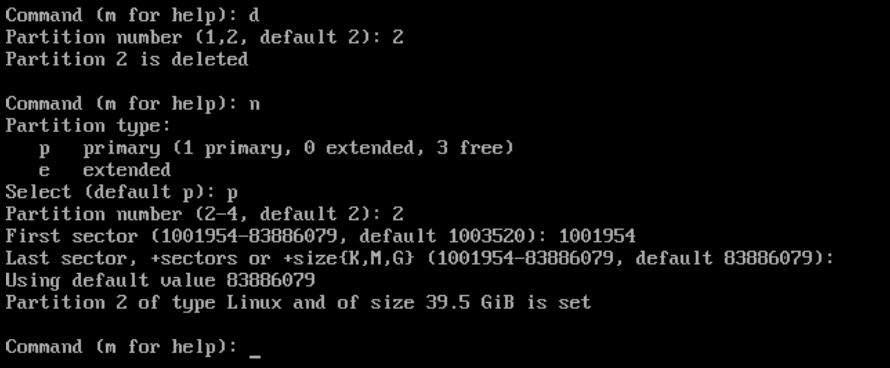
Проверить новый раздел:
| |
Сохраняем изменения:
| |
И растягиваем файловую систему. (На этом этапе потребуется перезагрузка)
| |
p.s.
fdisk может не подойти для GPT, поэтому лучше использовать утилиту parted.
Расширение диска через parted
Используется как альтернатива fdisk:
- для GPT-дисков
- дисков более 2 ТБ
- современных систем (cloud, NVMe и прочих)
Запускаем утилиту:
| |
Проверка текущей разметки:
| |
Расширяем например 2 раздел:
| |

Но можем столкнуть с ошибкой, что диск используется. Тогда расширение возможно только через LiveCD или режим восстановления.
Выходим:
| |
Иногда требуется обновление таблицы разделов:
| |
Расширяем файловую систему: ext4:
| |
XFS:
| |
Готово.